

特徴
この機能の面白いところは、どのような操作をさせるかpitcms.jsoncのフィールド定義で設定できるところです。
エンジニアが、どんなAI操作をユーザーに提供するかを自由にカスタマイズできます。
設定方法
この機能が使用できるフィールドはtextareaフィールドとrichtextフィールドです。
pitcms.jsoncのフィールド定義に、ai配列を追加することで設定します。
{
	"type": "textarea",
	"name": "excerpt",
	"label": "概要",
	"ai": [
		{ "label": "敬語に変換", "context": "営業先に渡すような丁寧な敬語に変換してください" },
		{ "label": "要約する", "context": "テキストを3行以内に簡潔に要約してください" },
		{ "label": "英語に翻訳", "context": "テキストを自然な英語に翻訳してください" }
	]
}編集画面では、labelがプルダウンに表示され、contextでAIへの指示内容を自由に設定できます。
リッチテキストでの3つのアクセス方法
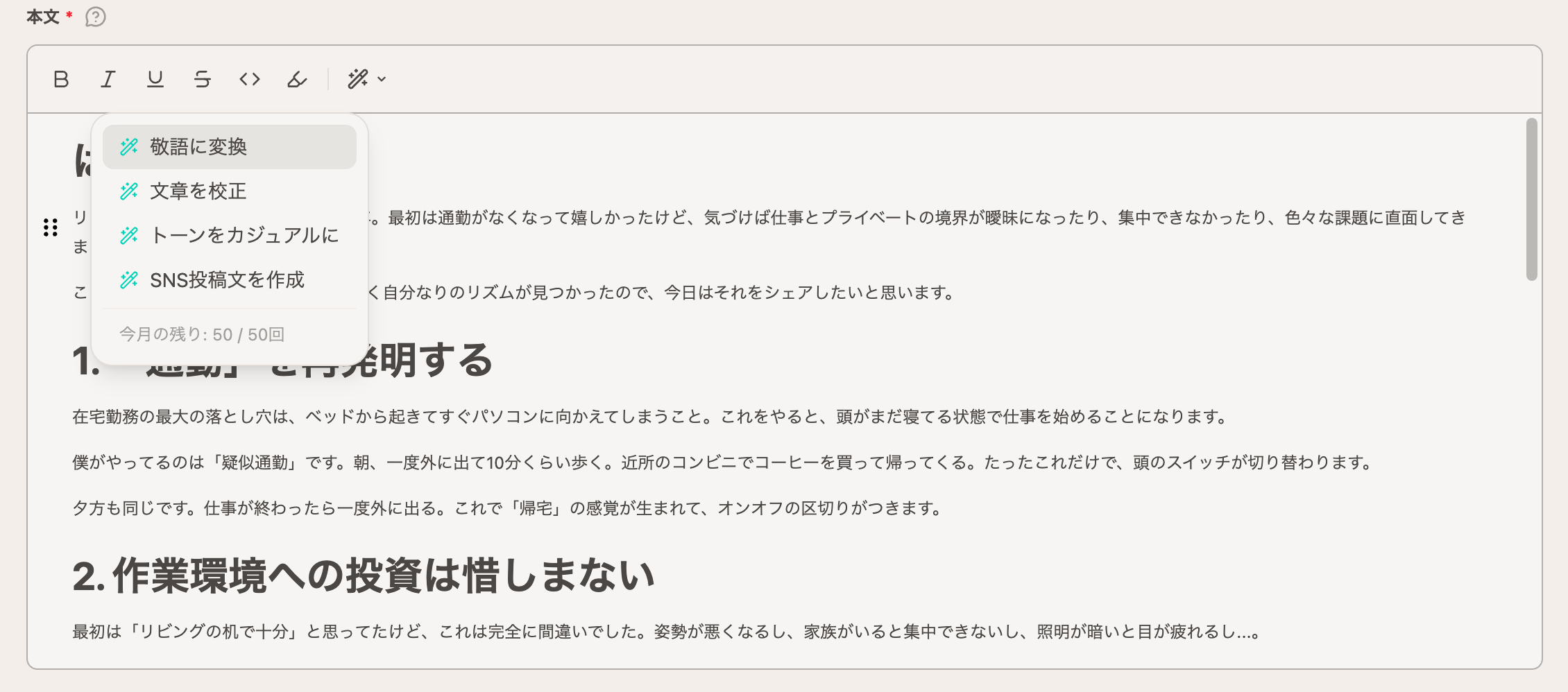
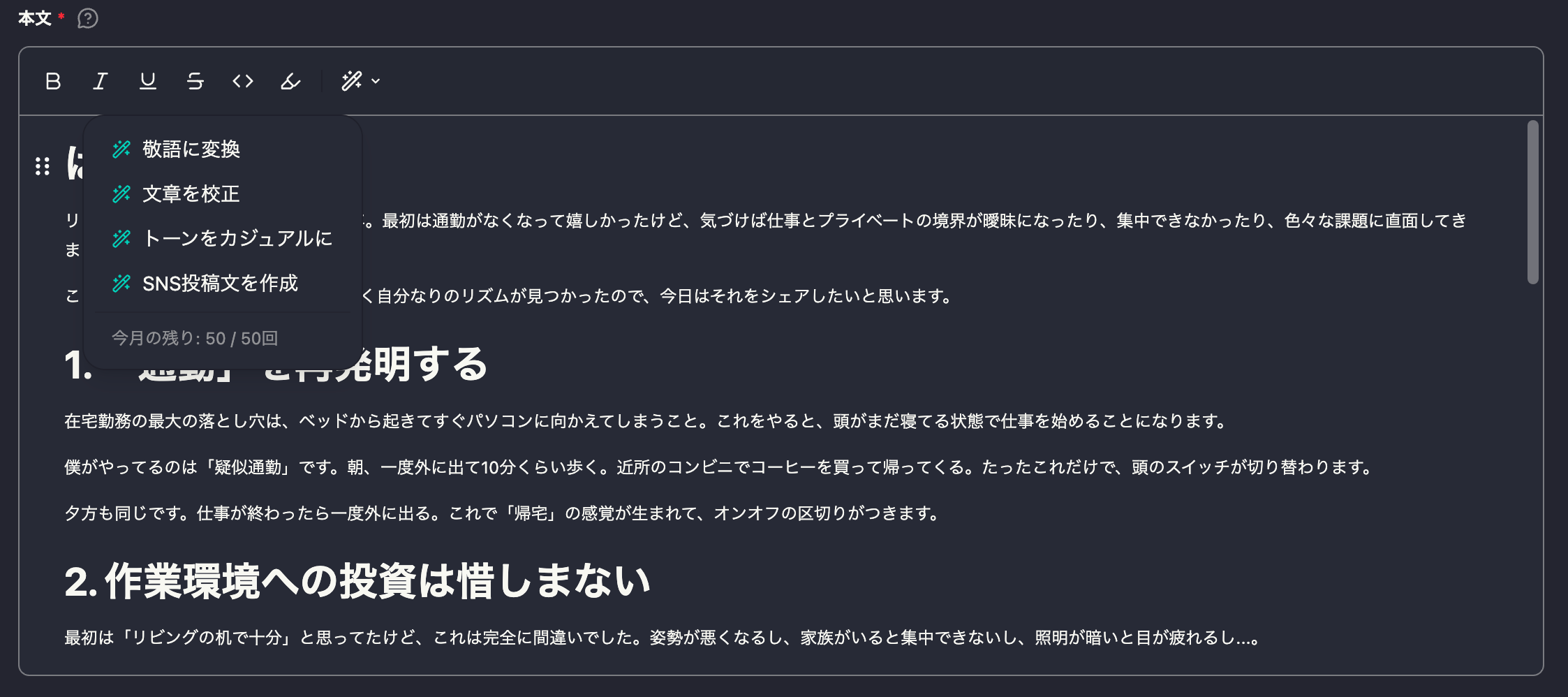
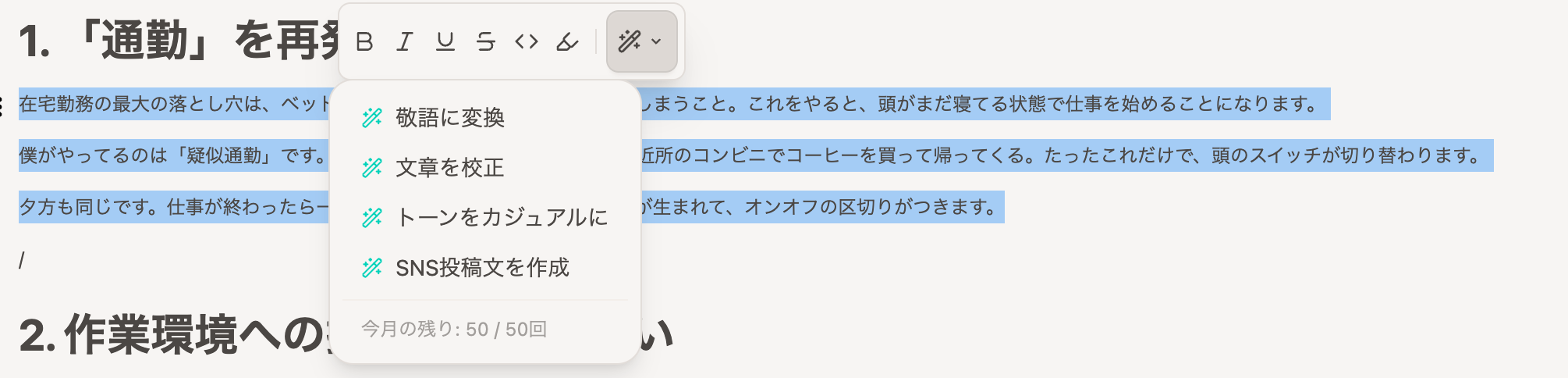
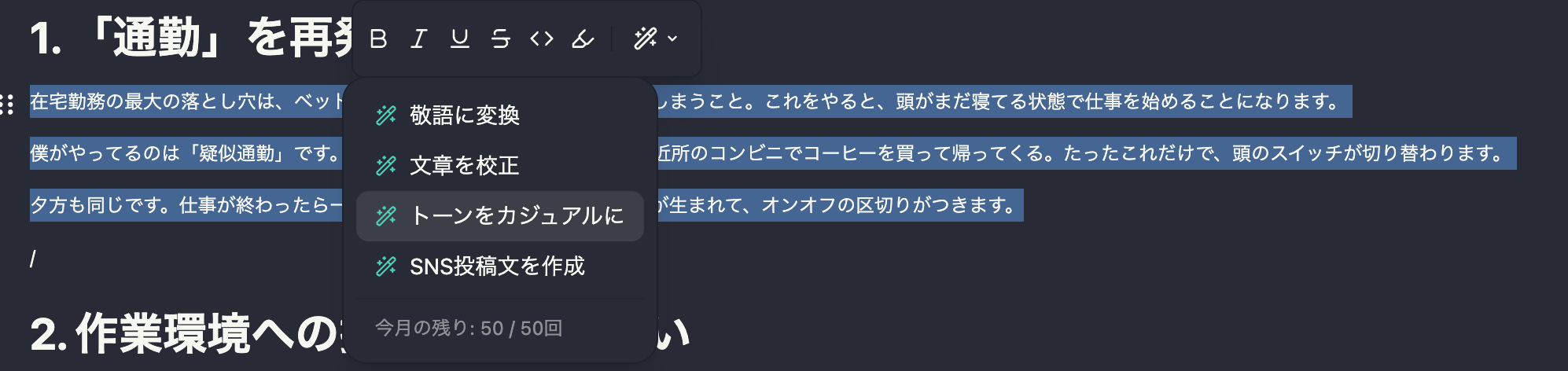
リッチテキストフィールドでは、以下の3つの方法でAI操作にアクセスできます。
1. ツールバー
まずひとつめは、エディタ上部のAIボタンからアクセスできます。
2. バブルメニュー
ふたつめは、テキスト選択時に表示されるメニューからです。ここからアクセスした場合、選択中のテキストのみが変換されるので、部分的な編集に便利です。
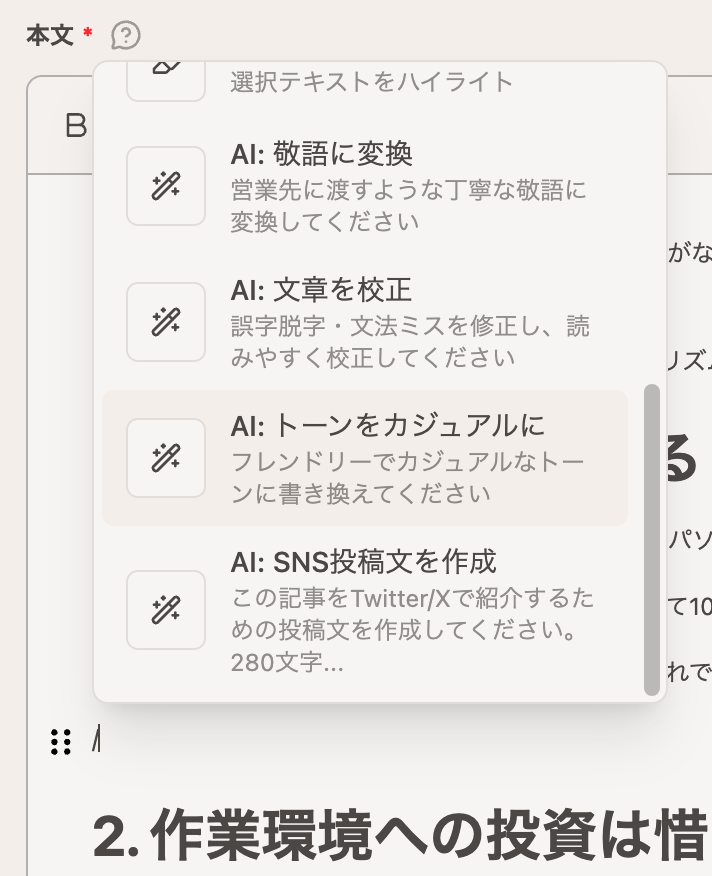
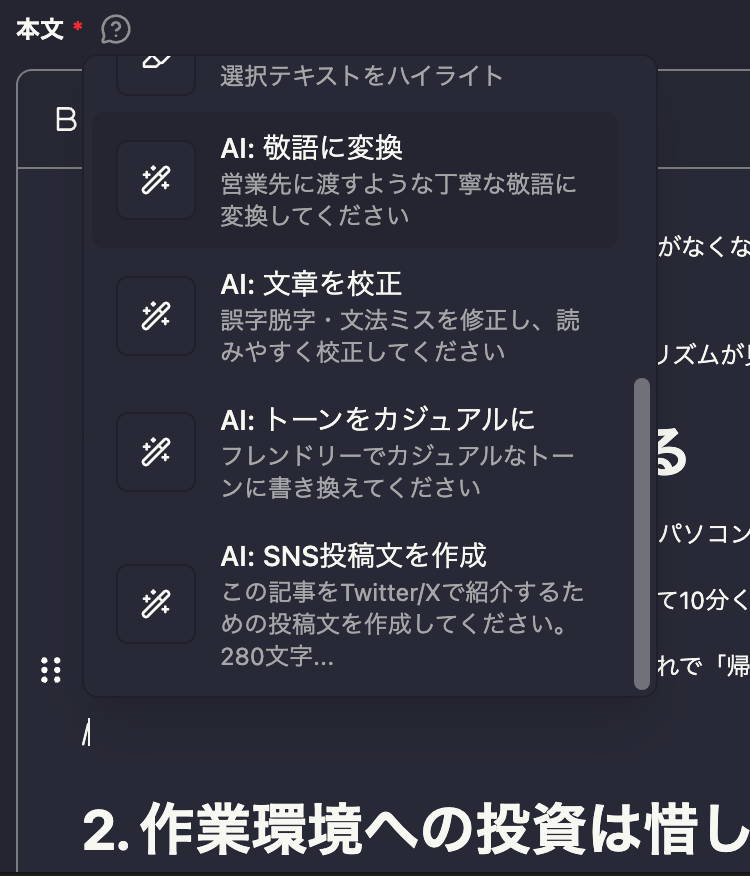
3. スラッシュコマンド
3つめはスラッシュコマンドからアクセスできます。/aiと入力すると、AI操作のプルダウンが表示されます。
利用プラン
AI編集機能はすべてのプランで利用可能ですが、無料プランと有料プランで利用制限が異なります。
- Free: 月間10回、1回あたり1,000文字まで
- Pro: 月間50回、1回あたり5,000文字まで
詳しい設定方法やユースケース別の例は、AI文章変換のドキュメントをご覧ください。
データの取り扱いについて
AI編集機能はOpenAIのAPIを使用しています。OpenAIのAPI経由で送信されたデータは、モデルのトレーニング(学習)には使用されません。
まとめ
pitcmsでは今後も編集者のコンテンツ作成をより簡単にする機能拡充を進めてまいります。ぜひご活用ください!