pitcmsを導入する
pitcmsをプロジェクトに導入する方法を説明します。
pitcmsの導入はGitHubの操作や設定ファイルであるpitcms.jsoncの記述が必要なので、基本的にエンジニアが行うことを想定しています。
前もって必要なもの
- GitHubアカウント
- pitcmsを導入したいGitHubリポジトリ
導入手順
pitcmsの導入手順は以下の通りです。
- pitcmsのダッシュボードでGitHubと連携する
- プロジェクトを作成する
- プロジェクトのリポジトリに
pitcms.jsoncファイルを作成、コミットし、GitHubにあげる
1. GitHubと連携する
pitcmsのダッシュボードにアクセスし、ログインします。
「新規プロジェクト作成」ボタンをクリックすると、「GitHubと連携」ボタンが表示されます。このボタンをクリックし、pitcmsのGitHub Appをpitcmsを使用したいリポジトリにインストールします。
認可が完了すると、自動的にダッシュボードに戻ります。
| 権限 | 用途 |
|---|---|
| Checks (読み取り) | プレビュー表示 |
| Commit statuses (読み取り) | プレビュー表示 |
| Metadata (読み取り) | リポジトリの基本情報の取得 |
| Code (読み書き) | ファイルの読み取り、コミットの作成 |
| Pull requests (読み書き) | プルリクエストの作成・更新 |
| Deployments (読み書き) | プレビュー表示 |
| Issues (読み書き) | フォーム機能 2026/02/15 追加 |
2. プロジェクトを作成する
GitHub連携が完了したら、連携したリポジトリの中からプロジェクトに使用するリポジトリを選択し、プロジェクトを作成します。
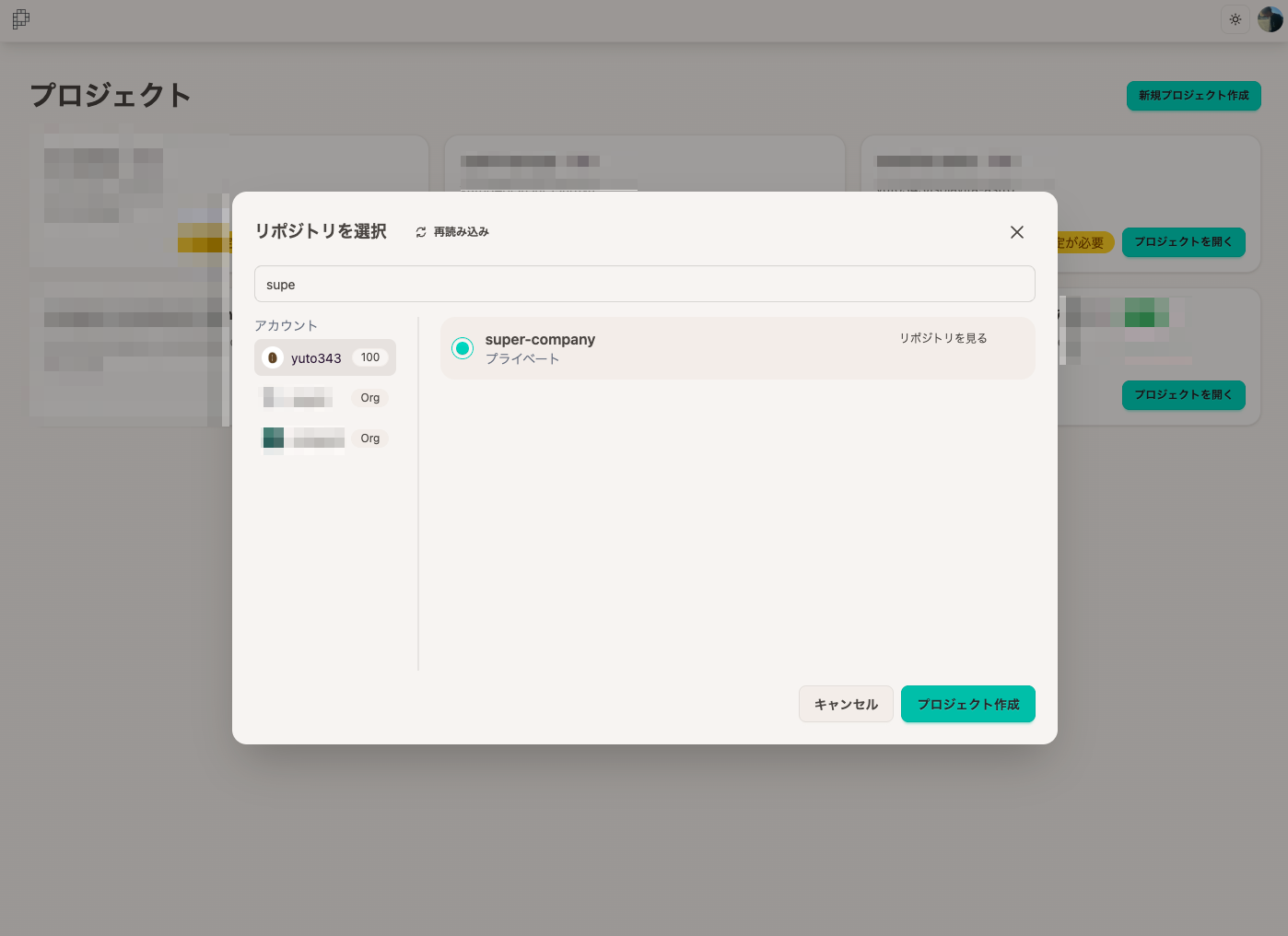
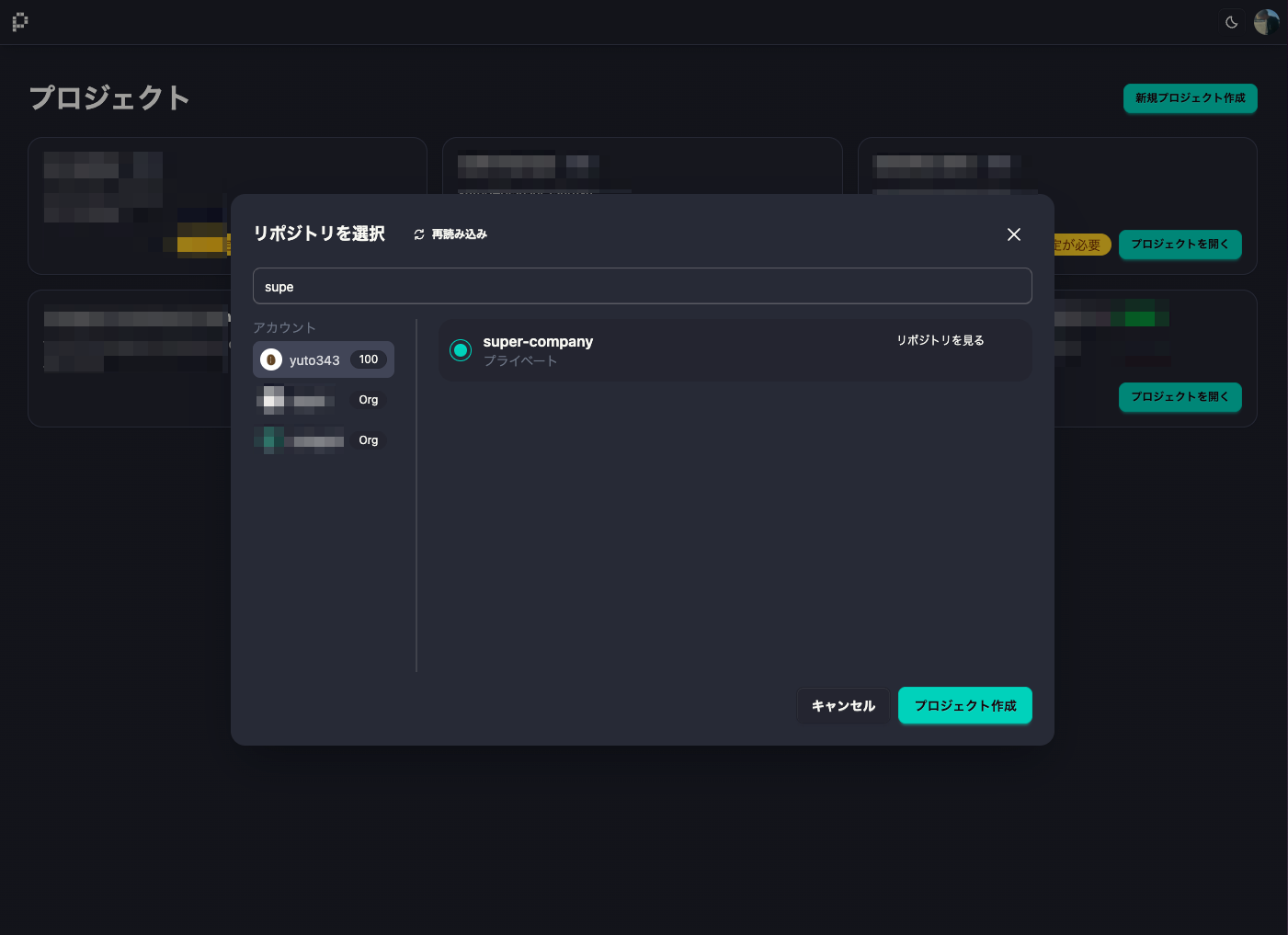
プロジェクトを作成すると、次のように、pitcms.jsoncファイルの作成を促されるような画面になります。
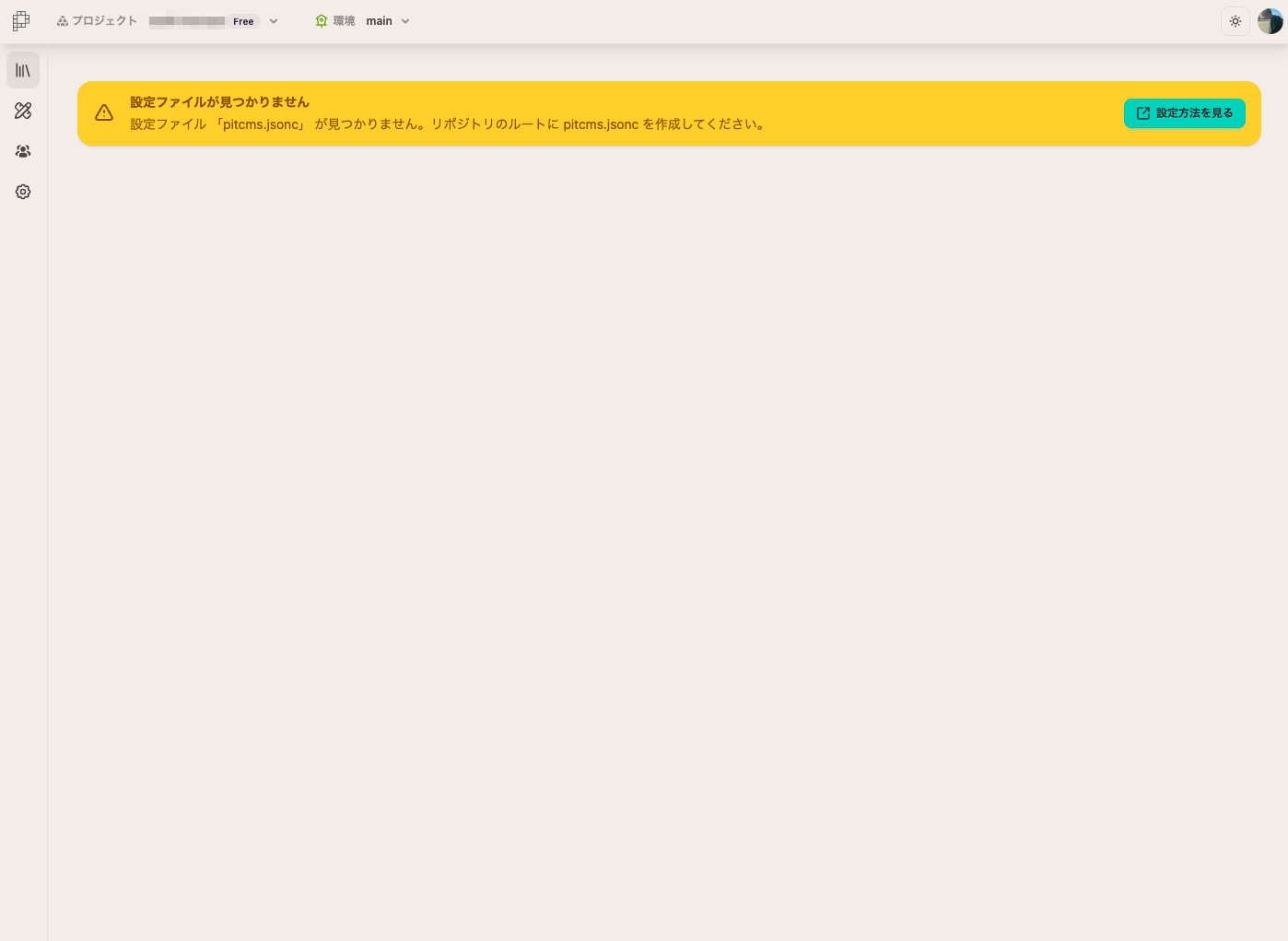
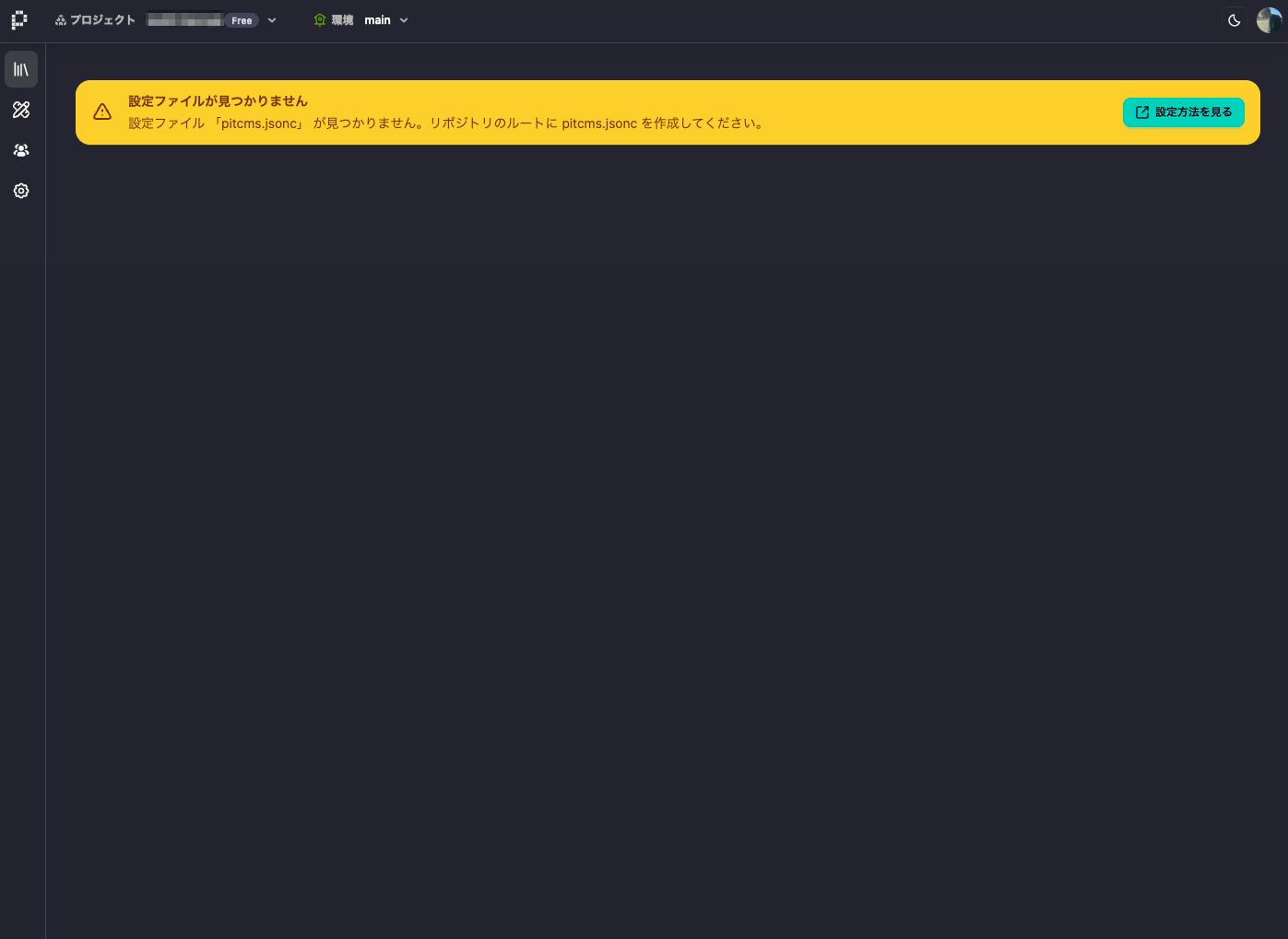
3. pitcms.jsoncファイルを作成・編集する
リポジトリのルートにpitcms.jsoncファイルを作成し、必要な設定を記述します。
pitcms.jsoncは、pitcmsがリポジトリ内のコンテンツをどのように扱うかを定義する唯一の設定ファイルです。
your-repo/
├── pitcms.jsonc
├── content/
│   ├── posts/
│   └── pages/
└── ...
AIを活用して設定ファイルを作成する
pitcms.jsoncの雛形をAIに生成してもらってから、細かいところを調節することをおすすめします。
次のボタンで仕様書をコピーし、AIに渡してからどのようなコンテンツを管理したいか指示し、pitcms.jsoncファイルを生成してもらってください。
プロンプト例:
以下はpitcmsの設定ファイル仕様書です。

[ここに仕様書を貼り付け]

上記の仕様に基づいて、以下の要件でpitcms.jsoncファイルを作成してください:
- ブログ記事(タイトル、本文、公開日、カテゴリ、サムネイル画像)
- 著者情報(名前、プロフィール、アバター画像)調節後、設定ファイルをリポジトリのルートにpitcms.jsoncとして保存し、コミット・プッシュしてください。
手動で設定ファイルを作成する
AIを使わずに手動で作成する場合は、pitcms.jsoncの概要を参照してください。
pitcms.jsoncを作成・編集したら、リポジトリにコミットし、GitHubにプッシュします。
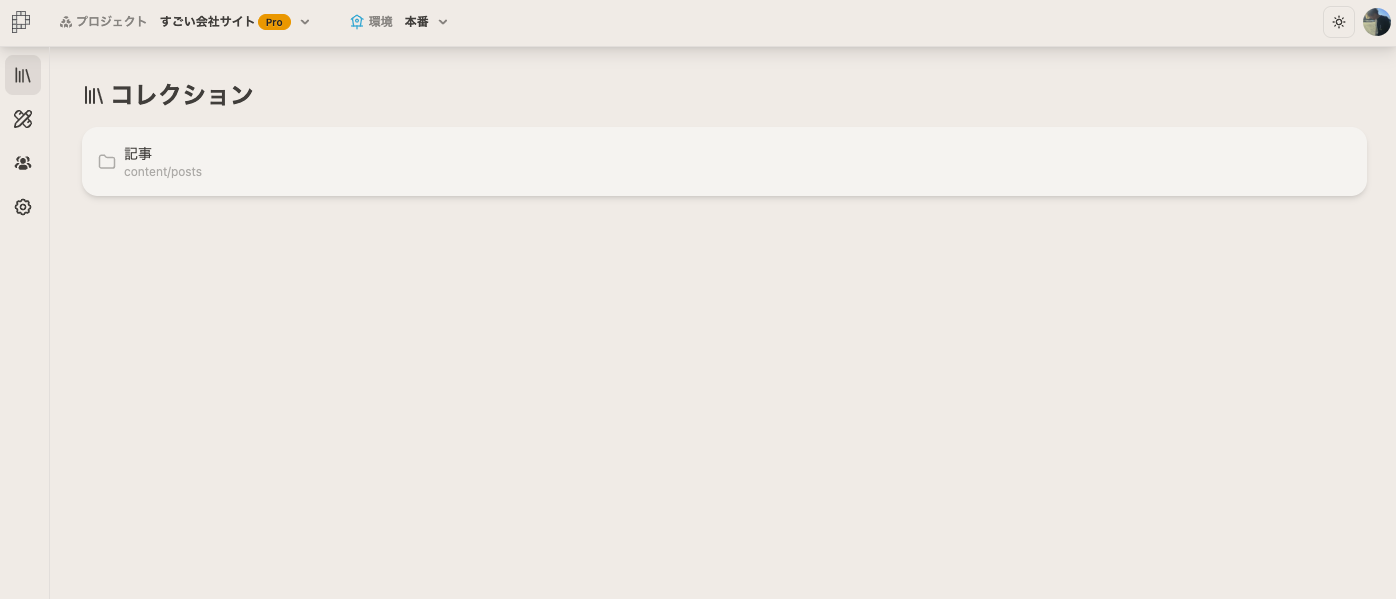
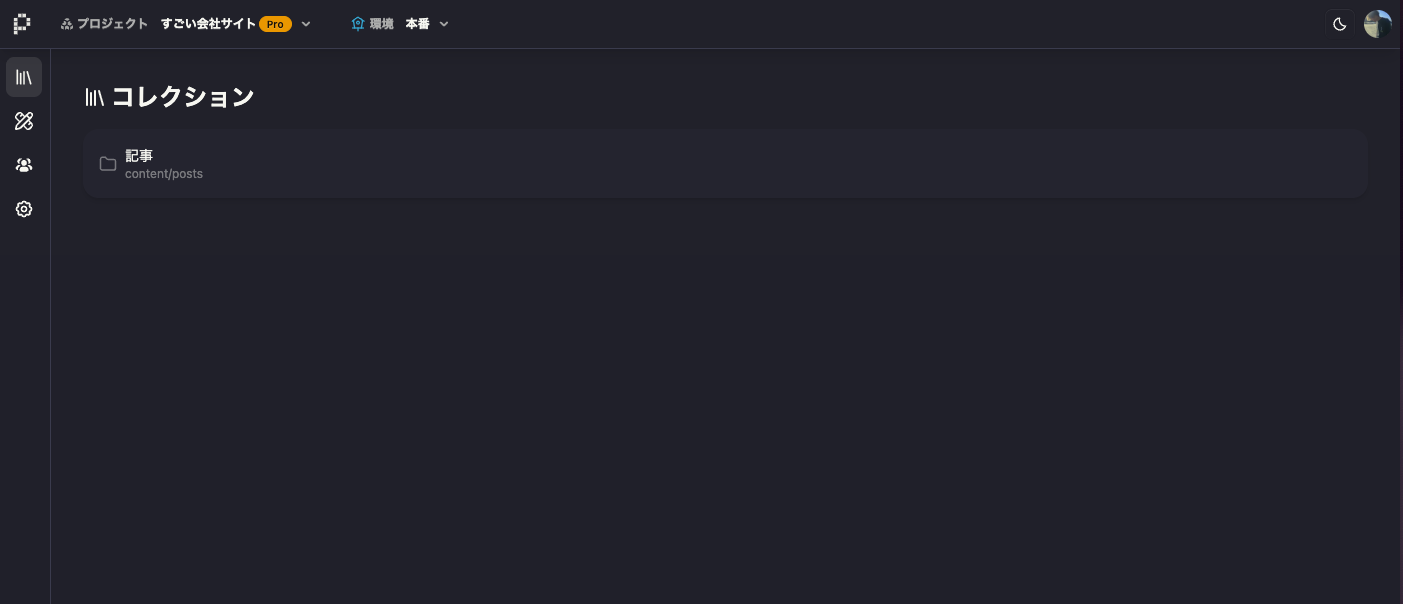
プッシュ後、リロードすると、pitcmsがpitcms.jsoncを読み込み、ダッシュボードにコレクションが表示されるようになります。
これでpitcmsの導入は完了です。