AI文章変換
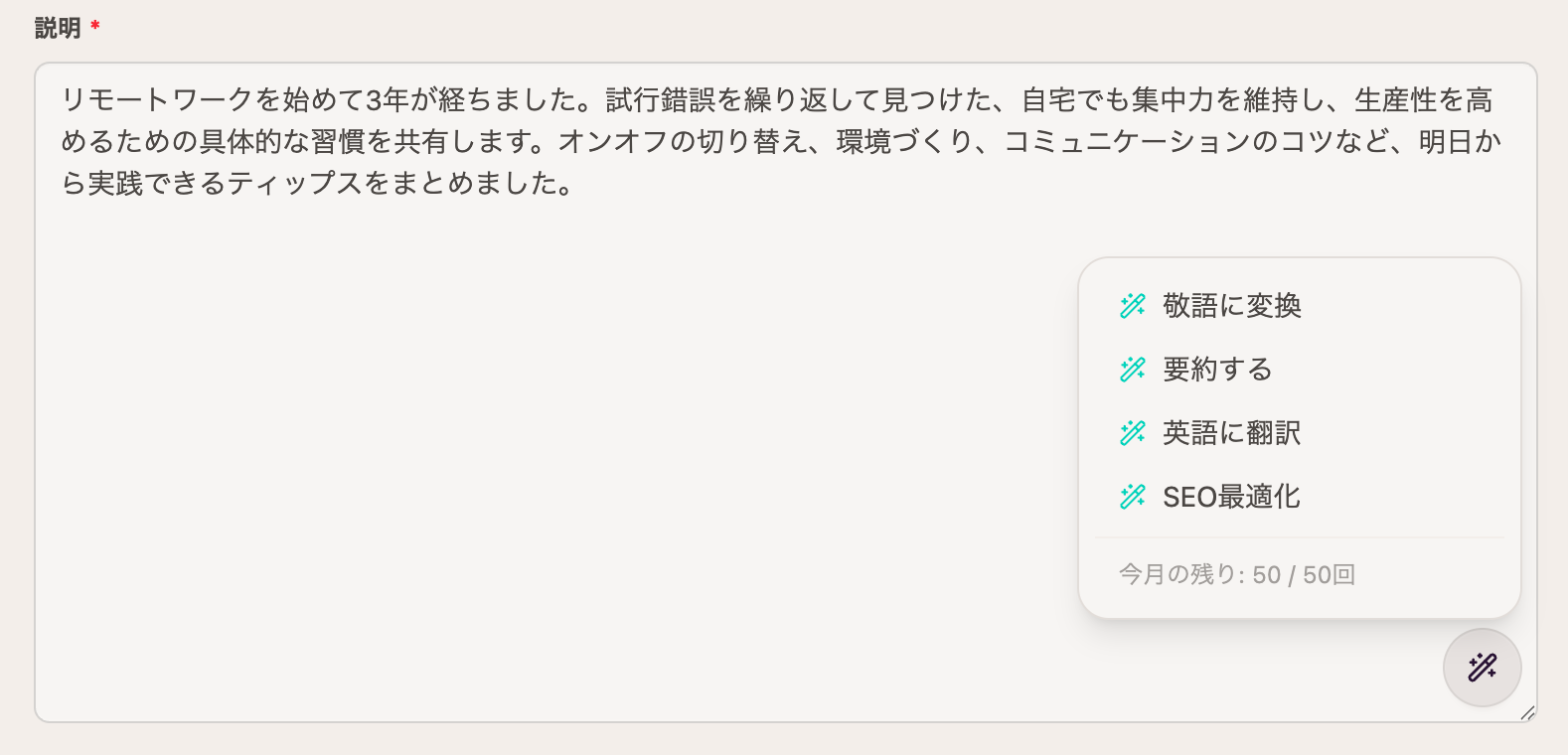
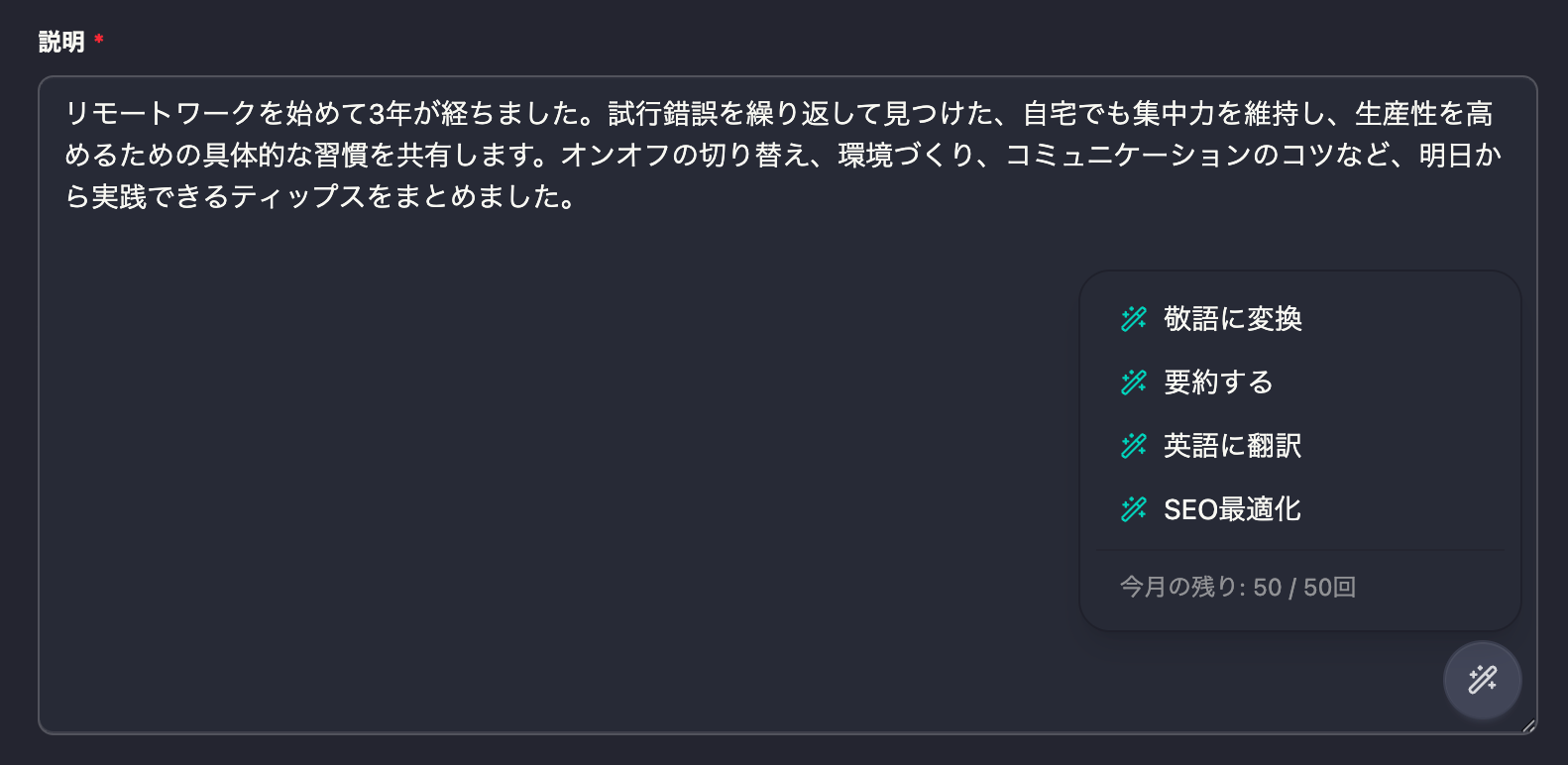
textareaとrichtextフィールドに、AIによるテキスト変換・生成機能を追加できます。
実行するAI操作はpitcms.jsoncのフィールド定義にaiプロパティで定義し、ユーザーはプルダウンから選択して実行します。
使い方
- テキストエリアやリッチテキストにテキストを入力
- AIアイコンをクリック
- プルダウンから操作を選択(例: 「敬語に変換」「要約する」)
- 変換処理が実行される
- 完了後、テキストが変換結果に置き換わる
設定方法
textareaまたはrichtextフィールドにai配列を追加します。
{
	"name": "excerpt",
	"type": "textarea",
	"label": "概要",
	"ai": [
		{ "label": "敬語に変換", "context": "営業先に渡すような丁寧な敬語に変換してください" },
		{ "label": "要約する", "context": "テキストを3行以内に簡潔に要約してください" },
		{ "label": "英語に翻訳", "context": "テキストを自然な英語に翻訳してください" }
	]
}
ai配列の各要素
| プロパティ | 型 | 必須 | 説明 |
|---|---|---|---|
label | string | Yes | プルダウンメニューに表示されるラベル |
context | string | Yes | AIへの指示文。具体的に何をしてほしいかを記述する |
ai配列が空または未定義の場合、AIアイコンは表示されません。リッチテキストでのアクセス方法
リッチテキストフィールドでは、3つの方法でAI操作にアクセスできます。
ツールバー
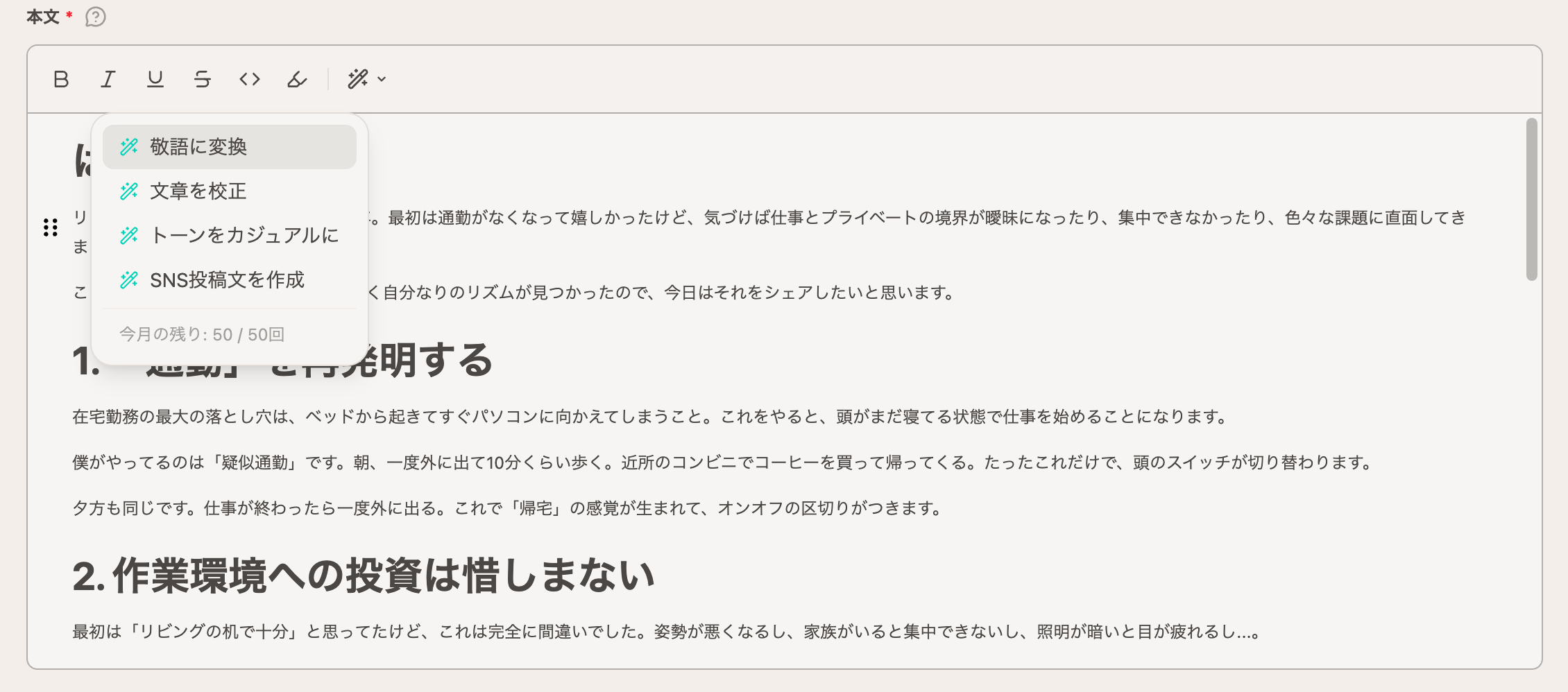
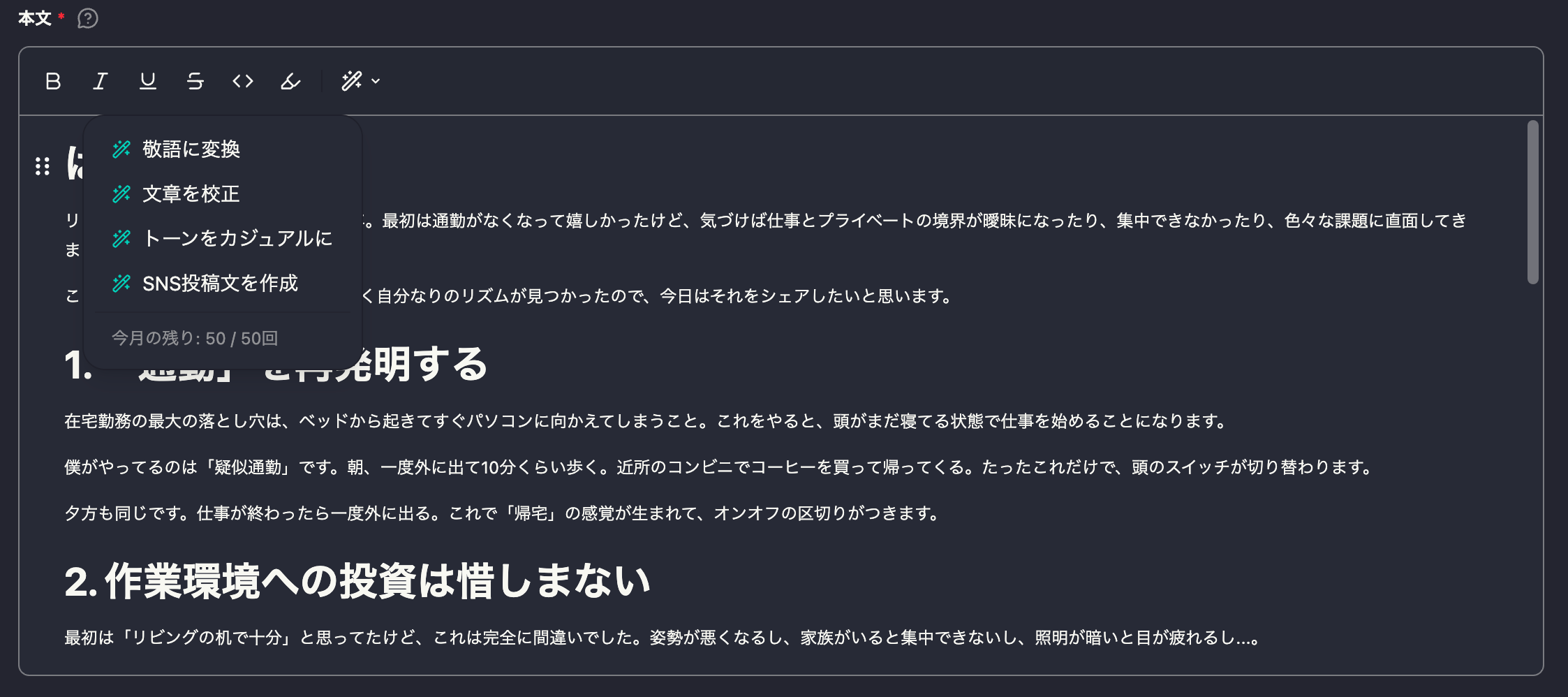
エディタツールバーの右端にあるAIボタンをクリックするとプルダウンが表示されます。
- テキスト選択なし: エディタ全文を対象に変換
- テキスト選択あり: 選択範囲のみを対象に変換
バブルメニュー
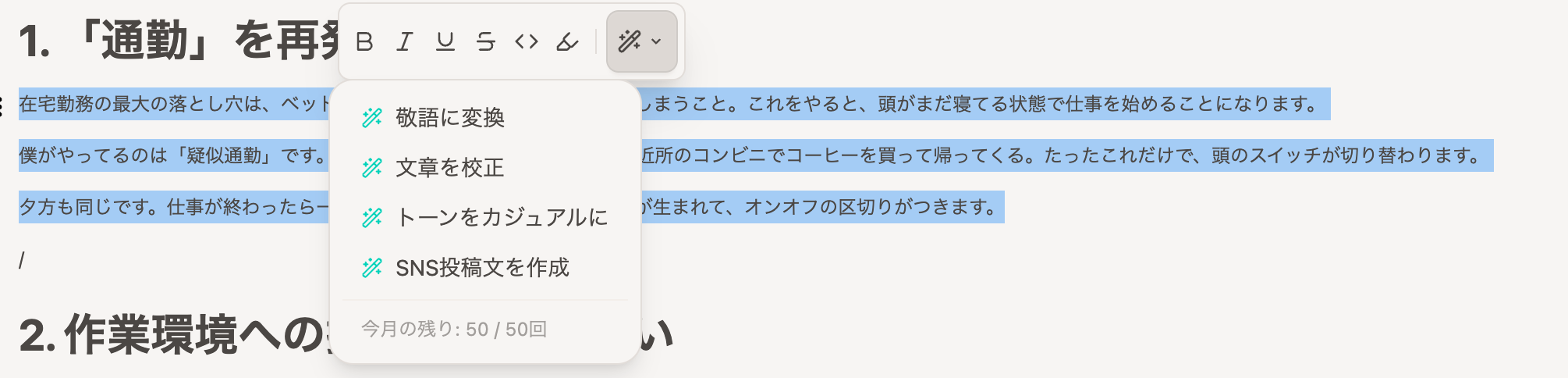
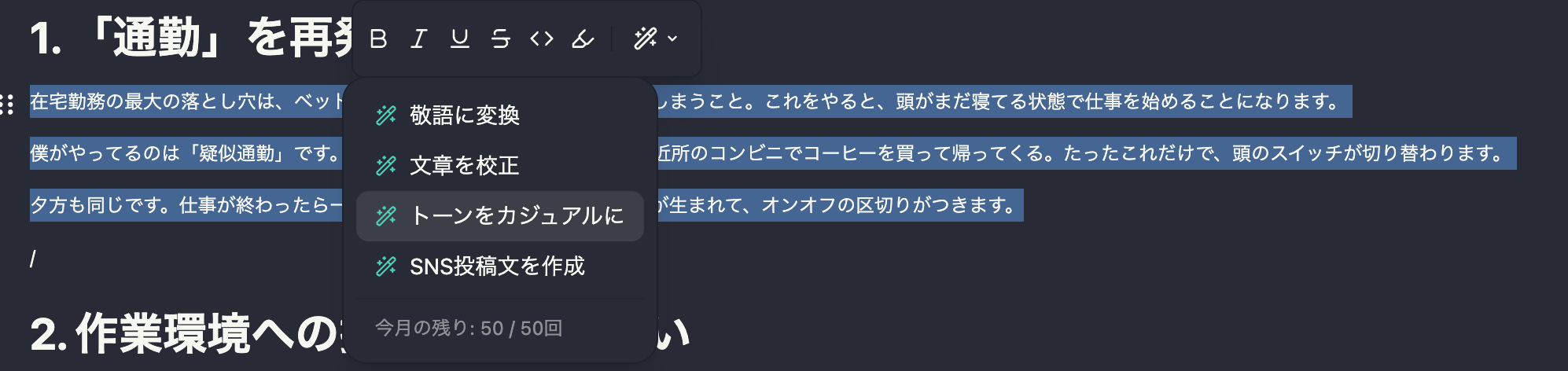
テキストを選択すると表示されるバブルメニューの右端にAIボタンが追加されます。選択範囲のテキストのみを対象に変換します。
スラッシュコマンド
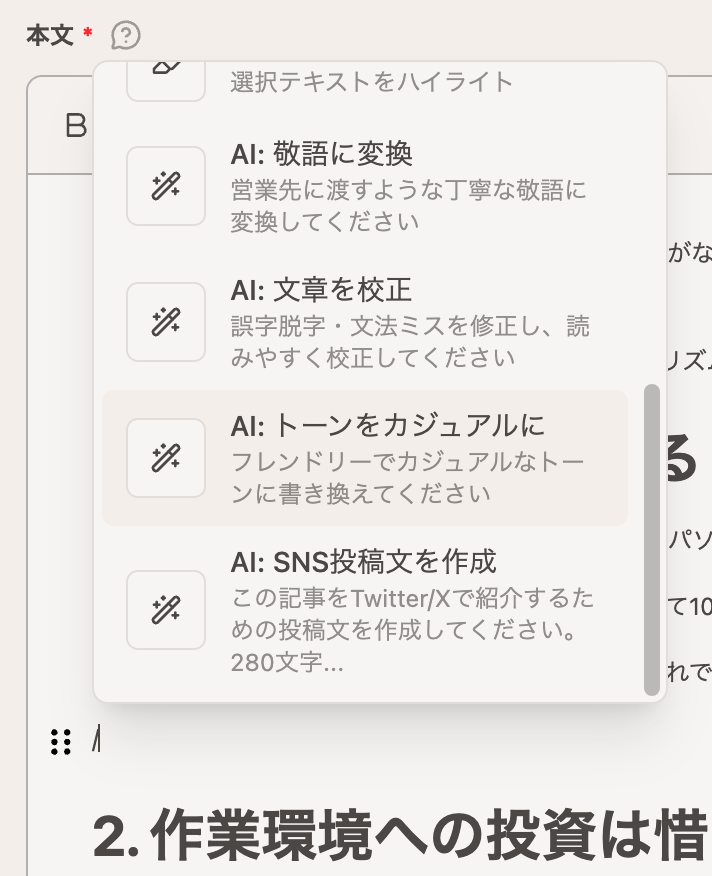
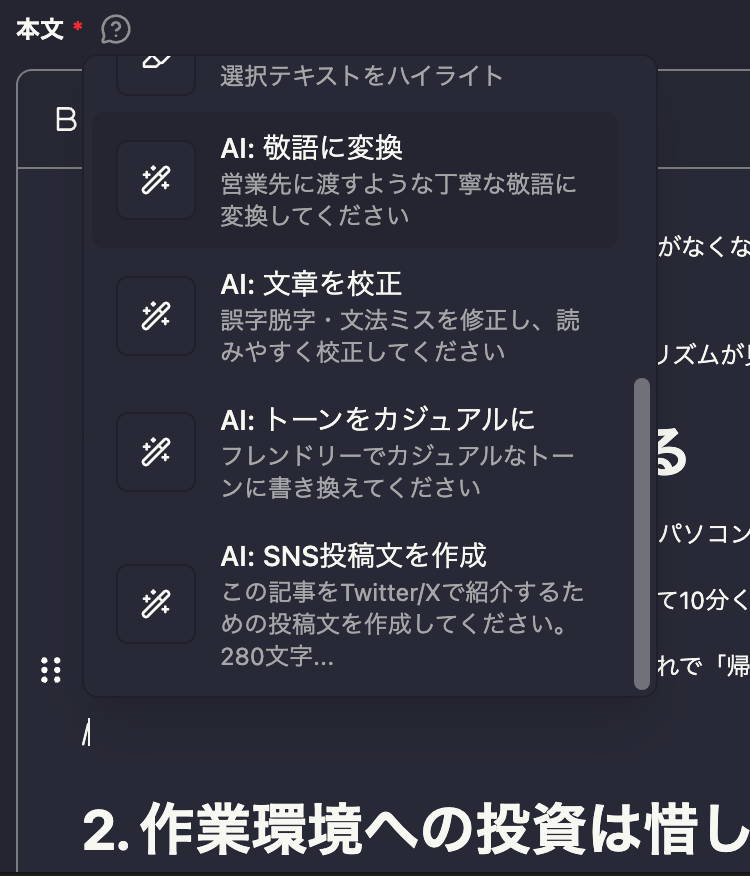
エディタ内で/aiと入力すると、設定済みのAI操作一覧が表示されます。カーソル位置のブロック全体を対象に変換します。
| アクセス方法 | 変換対象 |
|---|---|
| ツールバー(選択なし) | エディタ全文 |
| ツールバー(選択あり) | 選択範囲 |
| バブルメニュー | 選択範囲 |
| スラッシュコマンド | カーソル位置のブロック |
ユースケース別の設定例
ニュースサイト
{
	"type": "richtext",
	"name": "body",
	"label": "記事本文",
	"ai": [
		{
			"label": "見出しを生成",
			"context": "この記事の内容を要約した、読者の興味を引く見出しを5つ提案してください。箇条書きで出力してください。"
		},
		{
			"label": "要約を作成",
			"context": "この記事を3〜5文で簡潔に要約してください。重要なポイントを漏らさないようにしてください。"
		},
		{
			"label": "SNS投稿文を作成",
			"context": "この記事をTwitter/Xで紹介するための投稿文を作成してください。140文字以内で、ハッシュタグは含めないでください。"
		}
	]
}
ECサイト(商品説明)
{
	"type": "textarea",
	"name": "description",
	"label": "商品説明",
	"ai": [
		{
			"label": "魅力的に書き直す",
			"context": "この商品説明を、購買意欲を高めるような魅力的な文章に書き直してください。商品の特徴やメリットを強調してください。"
		},
		{
			"label": "箇条書きに変換",
			"context": "この商品説明を、読みやすい箇条書き形式に変換してください。主な特徴を5〜7項目でまとめてください。"
		},
		{
			"label": "SEO最適化",
			"context": "この商品説明をSEOに最適化してください。自然な形でキーワードを含め、検索エンジンに見つかりやすい文章にしてください。"
		}
	]
}
多言語サイト
{
	"type": "richtext",
	"name": "content",
	"label": "コンテンツ",
	"ai": [
		{
			"label": "英語に翻訳",
			"context": "このテキストを自然な英語に翻訳してください。専門用語はそのまま残してください。"
		},
		{
			"label": "中国語(簡体字)に翻訳",
			"context": "このテキストを中国語(簡体字)に翻訳してください。"
		},
		{
			"label": "韓国語に翻訳",
			"context": "このテキストを韓国語に翻訳してください。"
		}
	]
}
社内向けドキュメント
{
	"type": "richtext",
	"name": "content",
	"label": "ドキュメント",
	"ai": [
		{
			"label": "フォーマルに変換",
			"context": "この文章を社外向けの正式なビジネス文書にふさわしいフォーマルな文体に変換してください。"
		},
		{
			"label": "わかりやすく書き直す",
			"context": "この文章を、専門知識がない人でも理解できるように、平易な言葉で書き直してください。専門用語には簡単な説明を加えてください。"
		},
		{
			"label": "議事録形式に整理",
			"context": "この内容を議事録形式に整理してください。日時・参加者・議題・決定事項・次回アクションの項目に分けてください。"
		}
	]
}
contextの書き方のコツ
- 具体的に書く: 「良くして」ではなく「読者の興味を引くような表現に変換して」のように具体的に
- 出力形式を指定する: 必要に応じて「箇条書きで」「3文以内で」「〜形式で」と形式を指定
- 制約を明示する: 「専門用語はそのまま残して」「140文字以内で」など制約があれば明示
- 対象読者を伝える: 「専門家向けに」「初心者でもわかるように」など対象を指定すると精度が上がる
プラン別の利用制限
AI文章変換機能はすべてのプランで利用可能です。利用制限はプロジェクト単位でカウントされ、メンバー全員で共有されます。
| プラン | 月間実行回数 | 1回あたりの文字数上限 |
|---|---|---|
| Free | 10回 | 1,000文字 |
| Pro | 50回 | 5,000文字 |
プルダウンメニューの下部に今月の残り回数が表示されます。上限に達した場合、AI操作は実行できません。
データの取り扱いについて
AI文章変換機能はOpenAIのAPIを使用しています。OpenAIのAPI経由で送信されたデータは、モデルのトレーニング(学習)には使用されません。