AIチャット編集
AIチャット編集機能は現在 ベータ版 です。予告なく仕様が変更される可能性があります。
AIとチャット形式で対話しながらコンテンツを編集し、プレビューで確認してからそのまま公開まで完結できる機能です。
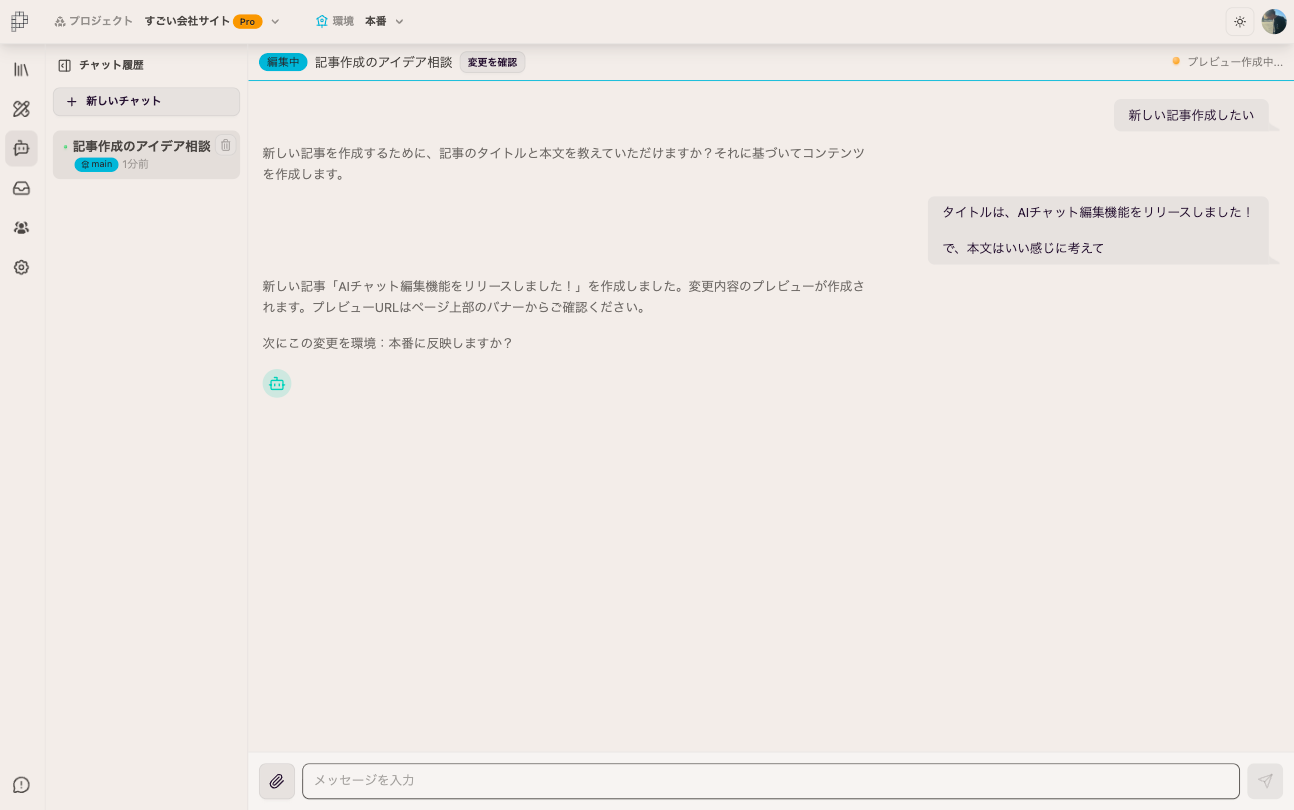
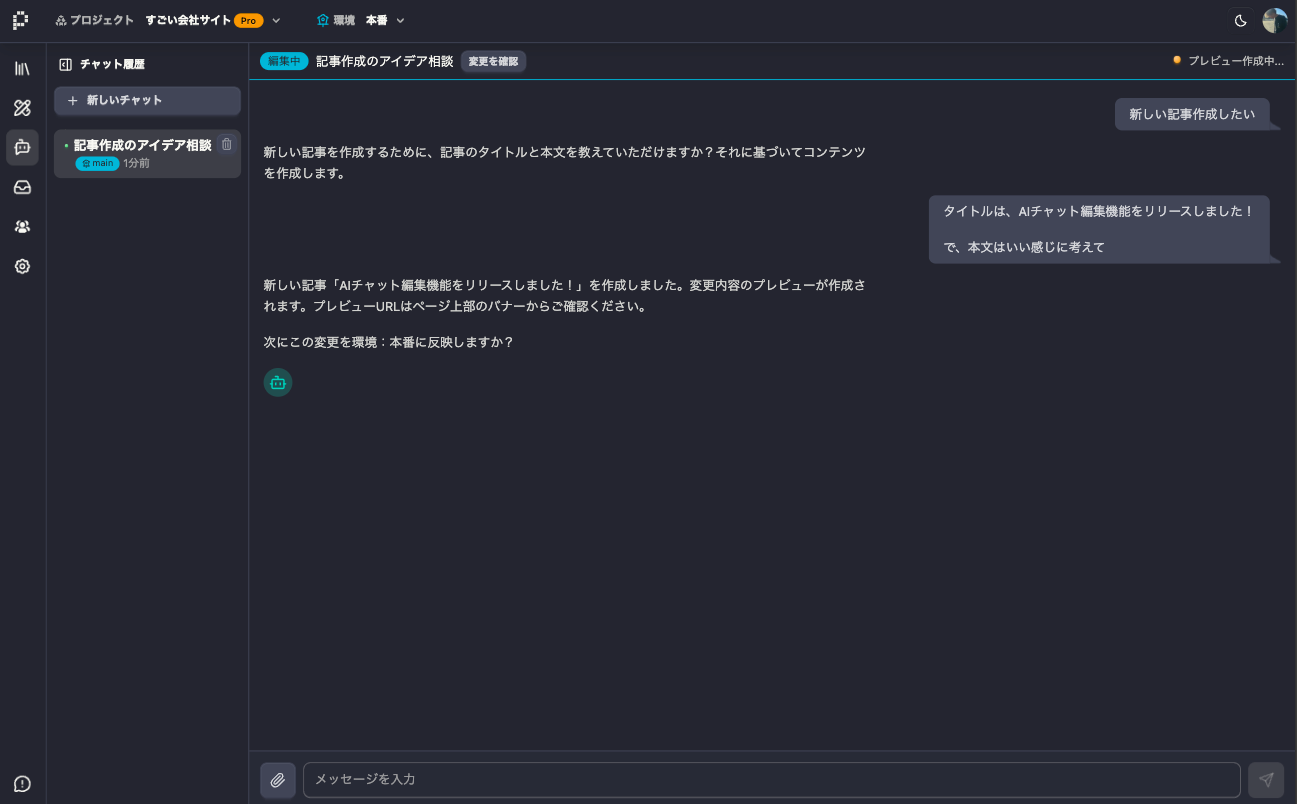
「新しい記事作成して」「概要文を書いて」といった指示をチャットで行い、プレビューで仕上がりを確認してから公開できます。
使い方
- サイドバーの 「AIチャット編集」 を開く
- 新規チャットを作成し、対象の環境を選ぶ(または既存のチャットを選択)
- 編集したい内容を指示する(例:「この記事のタイトルをキャッチーにして」)
- AI が変更内容を提示するので、プレビューで仕上がりを確認する
- 問題なければ反映を承認し、サイトに反映する
できること
AI チャット編集では以下の操作を会話形式で実行できます。
| 操作 | 説明 |
|---|---|
| コンテンツ一覧の確認 | 「記事の一覧を見せて」などで一覧取得 |
| コンテンツの作成 | 「〇〇について記事を作って」で新規ファイル作成 |
| コンテンツの編集 | 「この記事のタイトルを変更して」で既存ファイル更新 |
| コンテンツの削除 | 「この記事を削除して」でファイル削除 |
| 画像のアップロード | 画像ファイルを添付して「このサムネイルを設定して」 |
| 保存前のプレビュー | 保存する前の内容をライブプレビューで確認 |
| 変更の公開 | 「公開して」で変更を本番環境に反映(編集セッションモードのみ) |
画像添付
チャット入力欄から画像ファイルを添付できます。添付した画像は AI が内容を解析し、コンテキストとして利用されます。
また「この画像をサムネイルに設定して」などと指示することで、画像をコンテンツに紐付けることも可能です。
画像添付は R2・Cloudinary を画像プロバイダとして使用している場合のみ対応しています。GitHub を画像プロバイダとして使用している場合は利用できません。
変更の反映方法
AI チャット編集で行った変更をサイトへ反映する方法には、直接反映 と 編集セッション の2つのモードがあります。どちらになるかはプロジェクトの設定で決まります。
| プロジェクトの設定 | AIチャット編集のモード |
|---|---|
| 編集セッションが無効(新しく作成したプロジェクトの既定) | 直接反映 |
| 編集セッションが有効 | 編集セッション(既定) |
| 編集セッションが有効 + 「AIチャットは編集セッションを使わず直接反映する」がオン | 直接反映 |
モードはチャットを開始した時点の設定で決まります。チャットの途中でプロジェクトの設定を変更しても、そのチャットの動作は変わりません。設定を変更する前に開始したチャットは終了扱いになるため、新しいチャットを開始してください。
直接反映モード
AI が保存した時点で、選択中の環境にそのまま反映されます。
- AI はコンテンツの作成・更新・削除を行う前に、変更内容を要約して 反映してよいか確認 します。承認するまで書き込みは行われません
- ライブプレビューを設定しているコレクションでは、確認の前に AI がプレビューを用意します。画面右上の 「プレビューを開く」 ボタンから、実際のサイトのデザインで保存前の内容を確認できます
- プレビューで確認した内容がそのまま保存されるため、プレビューと反映後の内容が食い違うことはありません
- 反映後のメッセージには、変更したコンテンツへのリンクが表示されます
- 保存した時点で反映されるため、「公開して」という操作はありません
- 他のユーザーが同じコンテンツを先に更新していた場合、上書きを防ぐためエラーになります。最新の内容を取得し直してから編集を続けてください
GitHub側でブランチ保護が設定されている環境には、直接反映できません。その環境でAIチャット編集を使う場合は、編集セッションを使うか、ブランチ保護の設定を見直してください。
編集セッションモード
AI がコンテンツを変更する際に、自動的に編集セッションを作成します。
- 書き込み操作(作成・更新・削除)の初回実行時に編集セッションが作成される
- 以降の変更はすべて同じブランチ・PR に追加コミットされる
- セッションバナーから編集セッションの状態(ブランチ名・PR URL)を確認できる
- 「公開する」で PR がマージされ、変更がサイトに反映される
- ライブプレビューを設定しているコレクションでは、このモードでも保存前の内容をプレビューで確認できます
モードを切り替える
プロジェクトの 設定 → ワークフロー から切り替えます。変更できるのはオーナーまたは管理者のみです。
- 編集セッションが無効のプロジェクトでは、AIチャット編集も常に直接反映になります(設定項目は表示されません)
- 編集セッションが有効のプロジェクトでは、「AIチャットは編集セッションを使わず直接反映する」をオンにすると、AIチャット編集だけ直接反映に切り替わります
- レビュー必須が有効な間は、AIチャットの直接反映をオンにできません(逆に、直接反映が有効な間はレビュー必須をオンにできません)。レビューをAIが迂回できてしまうためです
プラン別の利用制限
利用制限はプロジェクト単位でカウントされ、メンバー全員で共有されます。
利用可否
| プラン | 利用可否 |
|---|---|
| Free | 利用可 |
| Pro | 利用可 |
月間トークン上限
| プラン | 月間トークン上限 |
|---|---|
| Free | 30,000 トークン |
| Pro | 1,000,000 トークン |
トークンは月初(1 日 00:00)にリセットされます。
メッセージ送信のレート制限
短時間に大量のメッセージを送信した場合、一時的にブロックされることがあります。
| 期間 | 上限 |
|---|---|
| 1分 | 20 メッセージ |
| 1時間 | 200 メッセージ |
| 1日 | 1,000 メッセージ |
データの取り扱い
AI チャット編集機能は OpenAI の APIを使用しています。チャットの内容やコンテンツデータは OpenAI の API 経由で処理されます。API 経由で送信されたデータはモデルのトレーニング(学習)には使用されません。