Cloudflare R2
Cloudflare R2は、S3互換のオブジェクトストレージサービスです。エグレス料金が無料で、高速なCDN配信が特徴です。
必要な設定値
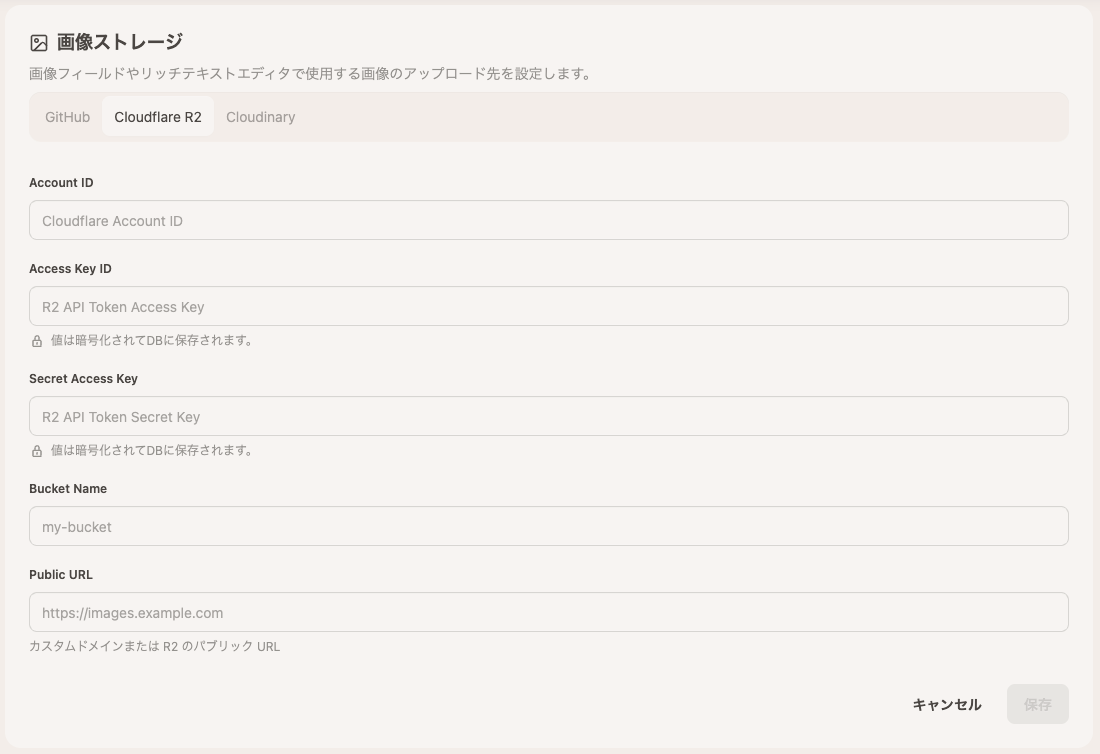
pitcmsでCloudflare R2を使用するには、以下の5つの値が必要です。
| 項目 | 説明 | 例 |
|---|---|---|
| Account ID | CloudflareのアカウントID | 1234567890abcdef |
| Access Key ID | R2 APIトークンのAccess Key | xxxxxxxx |
| Secret Access Key | R2 APIトークンのSecret Key | xxxxxxxx |
| Bucket Name | R2バケットの名前 | my-project-images |
| Public URL | カスタムドメインまたはパブリック開発URL | https://pub-xxxxx.r2.dev |
以下、各値の取得方法を説明します。
Account IDの取得
- Cloudflareダッシュボードにログイン
- 左メニューから「R2 オブジェクトストレージ」=> 「概要」を選択
- 画面右側に表示されている「Account ID」をコピー
Access Key ID / Secret Access Keyの取得
- 左メニューから「R2 オブジェクトストレージ」=> 「概要」を選択
- 画面右側に表示されている「Account Details」=> 「Manage」にすすむ
- 「Account API トークンを作成する」をクリック
- 以下の設定でトークンを作成:
- トークン名: 任意の名前
- アクセス許可: オブジェクト読み取りと書き込み
- バケットの指定: 特定のバケットにのみ適用 => 作成したバケットを選択
- 「Account API トークンを作成する」をクリック
- 表示されたアクセスキーIDとシークレットアクセスキーをコピー
Secret Access Keyは一度しか表示されません。必ずコピーして保管してください。
Bucket Nameの取得(バケット作成)
- Cloudflareダッシュボードにログイン
- 左メニューから「R2 オブジェクトストレージ」=> 「概要」を選択
- 「バケットを作成」をクリック
- バケット名を入力(例:
my-project-images) - 「バケットを作成」をクリック
入力したバケット名が「Bucket Name」になります。
Public URLの取得(パブリックアクセス設定)
画像を公開するには、バケットのパブリックアクセスを有効にする必要があります。
- 作成したバケットを開く
- 「設定」タブを選択
- 「カスタムドメイン」セクションで「追加」をクリック
- ドメインを入力し、「続行」をクリック
設定が完了したら、表示されるURLが「Public URL」になります。
パブリック開発URLセクションから、開発用のパブリックURLを取得することもできます。
pitcmsでの設定
pitcmsダッシュボードから、設定 => 画像とすすみ、Cloudflare R2タブを選択し、取得した値を入力して保存します。
画像の最適化
Cloudflare R2単体では画像変換機能はありませんが、Cloudflare Imagesを併用することで画像変換・最適化が可能になります。
この設定には、Cloudflareでドメインを管理している必要があります。
Cloudflareダッシュボードの左サイドバーから、メディア => Images => Transformationsとすすみ、使用したいドメインで画像変換を有効にします。
ドメイン名をクリックし、上記のパブリックURLで設定したカスタムドメインを指定されたオリジンに設定し、保存します。
これにより、Cloudflare Imagesの画像変換機能が有効になります。変換の詳細は以下のドキュメントをご覧ください。