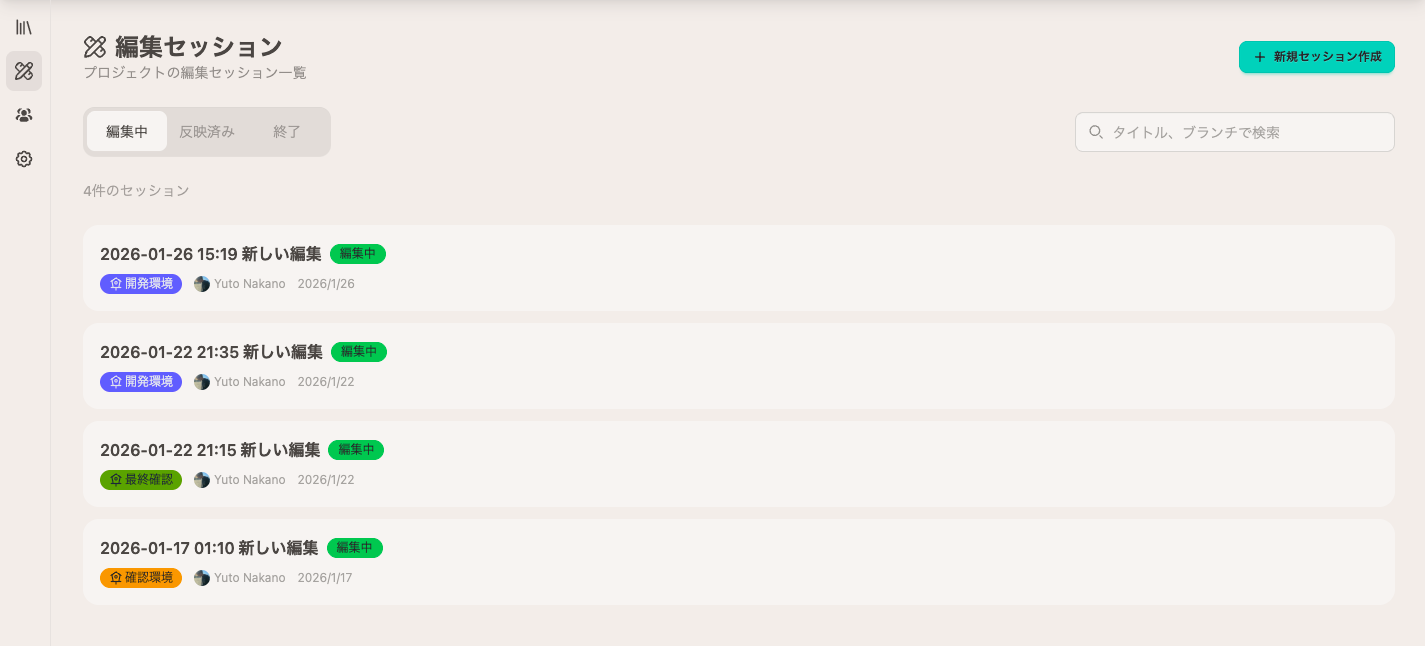
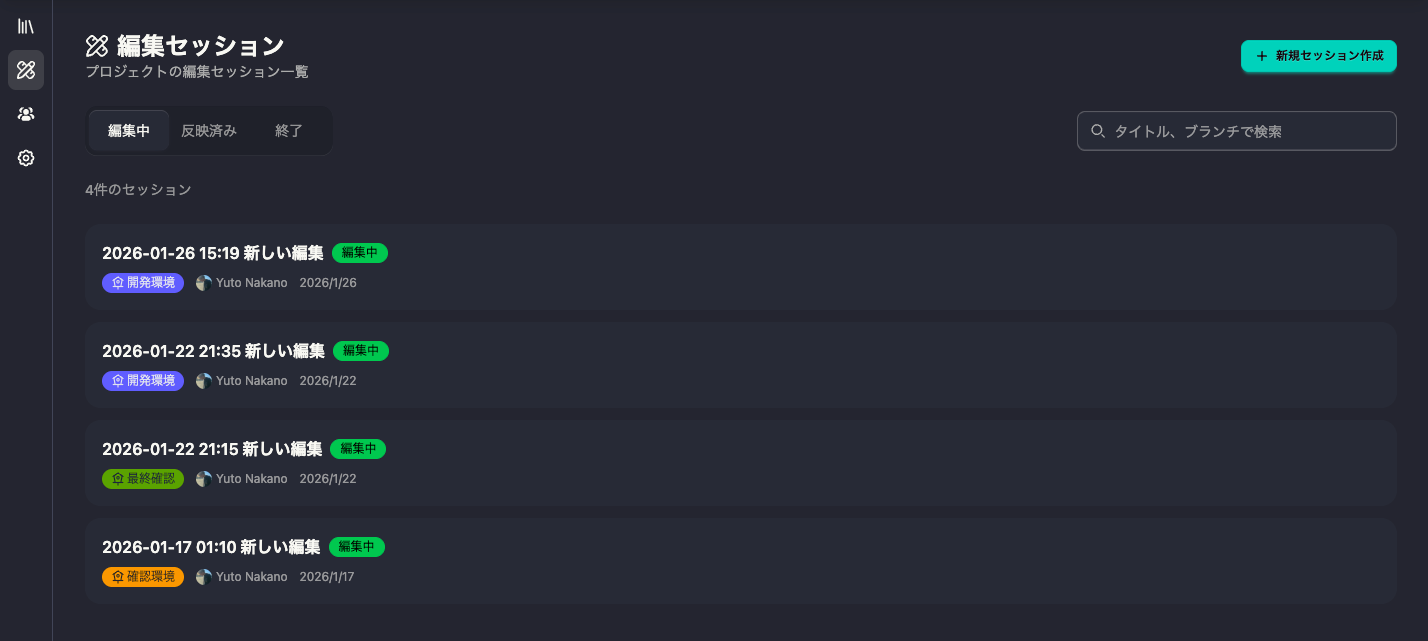
編集セッション
編集セッションは2026年8月に オプション機能 になりました。新しく作成したプロジェクトでは、デフォルトで無効 になっており、コンテンツを開いてそのまま編集・保存できます(保存すると選択中の環境にそのまま反映されます)。
変更をまとめて管理したい場合や、公開前にプレビュー・レビューを挟みたい場合に、プロジェクト設定から有効にしてください。
編集セッションを有効にすると、コンテンツの編集・反映を「編集セッション」という単位で行えるようになります。
複数のファイルにまたがる変更を1つのまとまりとして管理し、内容を確認してからまとめて公開できます。
2つの編集モード
| 項目 | 無効(デフォルト) | 有効 |
|---|---|---|
| 編集の開始 | コンテンツを開くとそのまま編集できる | 「編集する」から編集セッションを開始する |
| 保存 | 選択中の環境にそのまま反映される | セッション内に変更が溜まる(未公開) |
| 公開 | 保存した時点で公開 | 「変更を反映」でまとめて公開 |
| プレビュー | デプロイプレビューは使用不可 | セッション単位でプレビューを確認できる |
| レビュー | 使用不可 | 反映前のレビューを必須にできる |
| 向いている場面 | 少人数での運用、すぐに公開したいケース | 複数の変更をまとめたい、確認を挟みたい |
有効・無効を切り替える
プロジェクトの 設定 → ワークフロー から「編集セッションを有効にする」を切り替えます。変更できるのはオーナーまたは管理者のみです。
編集セッションは2026年8月にオプショナルになりました。既存のプロジェクトでは編集セッションが有効のままになっています。設定を変更することで、編集セッションを無効にできます。
切り替えには以下の制約があります。
- 進行中の編集セッションがあるときは無効にできません。 すべて反映または終了してから切り替えてください
- レビュー必須が有効なときは無効にできません。 レビューは編集セッションの機能のため、先にレビュー必須をオフにしてください
- 編集セッションが無効の間は、レビュー必須をオンにできません
- レビュー必須が有効な間は、「AIチャットの直接反映」をオンにできません(逆に、直接反映が有効な間はレビュー必須をオンにできません)
編集セッションとは
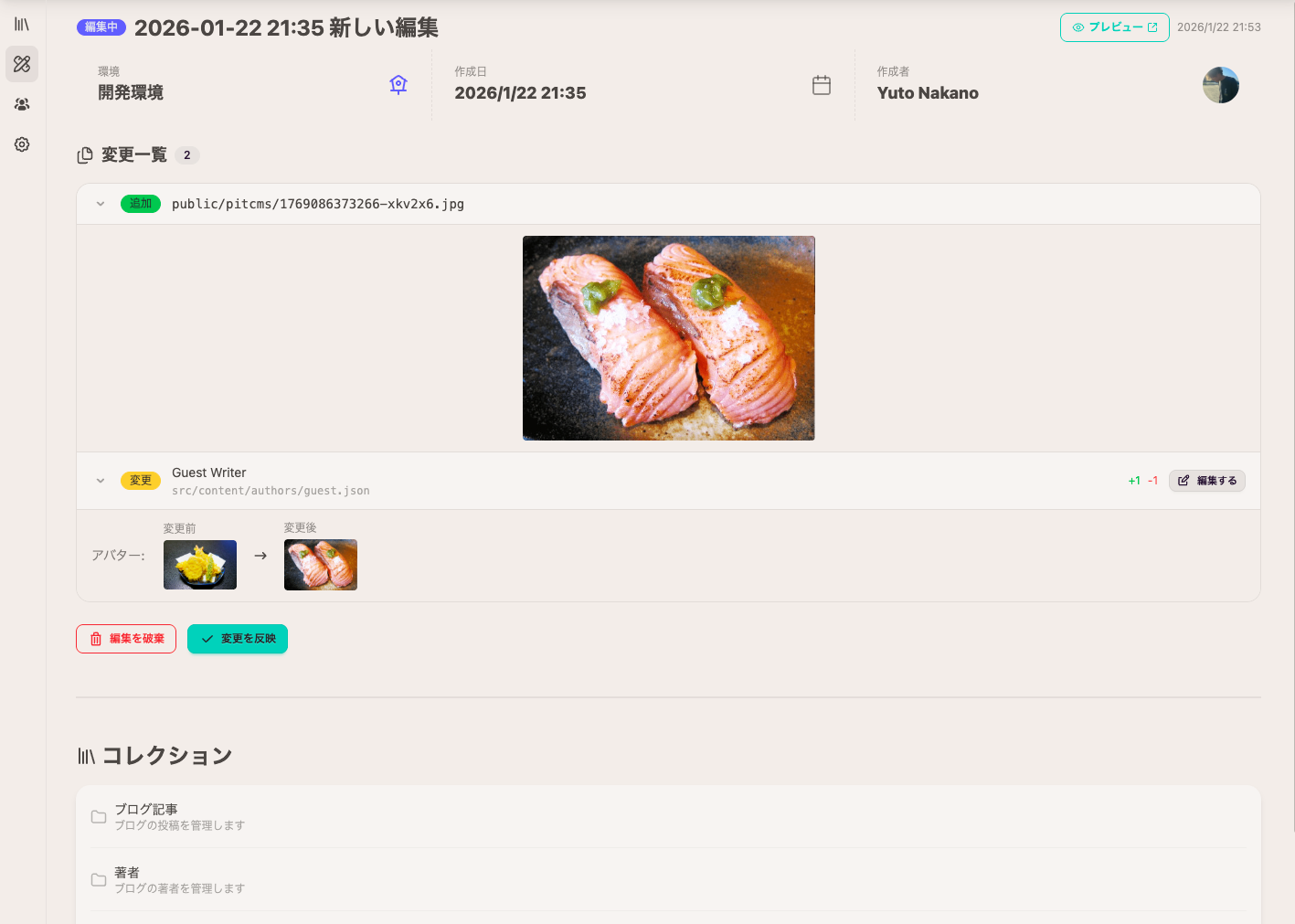
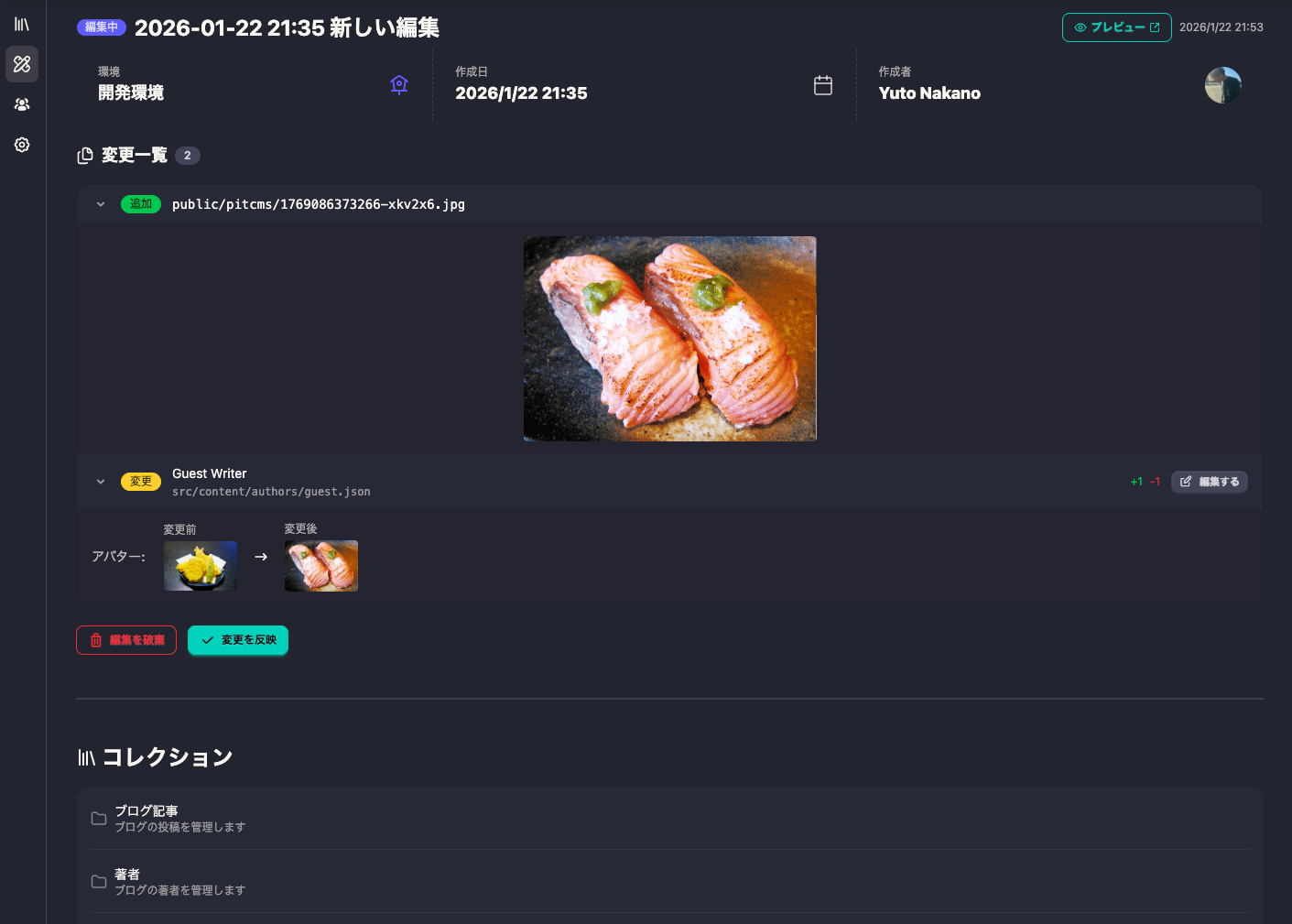
編集セッションを開始すると、その中で行った変更は一時的に保存され、最終的に「変更を反映」することでサイトに公開されます。
主な特徴:
- 複数のコンテンツをまとめて編集できる
- 編集内容を保存しても、すぐには公開されない
- プレビューを設定することで、変更内容をプレビュー確認可能
- 準備ができたら「変更を反映」で一括公開
ステータス
編集セッションには3つのステータスがあります。
| ステータス | 説明 |
|---|---|
| 編集中 | 変更の追加・保存が可能な状態 |
| 反映済み | 変更がサイトに反映された状態 |
| 終了 | 破棄された状態(変更は反映されない) |
GitHubとの連携
編集セッションはGitHub上では以下の操作に対応します。
| pitcms | GitHub |
|---|---|
| 編集セッション | プルリクエスト |
| 保存 | コミット |
| 変更を反映 | マージ |
| セッションを終了 | PRクローズ |
ブランチ命名規則
編集セッションを開始すると、以下の形式でブランチが作成されます。
pitcms-{セッションID}複数人での編集
同じプロジェクトで複数人が同時に編集セッションを持つことができます。それぞれ独立したセッションとして管理され、変更を反映する際にコンフリクトがある場合は解決が必要になります。
プレビュー機能
プレビュー設定を行っている場合、編集セッション内の変更をプレビューURLで確認できます。これにより、公開前に変更内容を確認できます。
プレビューの設定方法は各機能の設定をご覧ください。
編集セッションが無効な場合の動作
編集セッションを使わない場合、コンテンツの編集は次のように動作します。
- コンテンツを開くとそのまま編集フォームが表示され、保存すると選択中の環境に直接反映されます
- 一覧には「編集する」ではなく「新規作成」が表示され、並び替えや削除もその場で反映されます
- 編集セッション単位のデプロイプレビュー・レビュー・コンフリクト解消は利用できません(ライブプレビューは編集セッションの有無にかかわらず利用できます)
他のユーザーが同じコンテンツを先に更新していた場合、保存時にエラーになります。上書きを防ぐための動作なので、ページを再読み込みして最新の内容から編集し直してください。
GitHub側でブランチ保護が設定されている環境には、直接保存できません。その環境を編集対象にする場合は、編集セッションを有効にするか、ブランチ保護の設定を見直してください。